Rehber
Ekran kartını satmadan önce test et, hazırla ve güvenle teslim et
Ekran kartı satmak için önce kartın tam modelini ve belleğini öğren, kartı yük altında test edip kaydını al, seri numarasını ve kalan garanti süresini not et; sonra kartı ilanla, bir dükkâna, takasla ya da talep bırakarak sat ve ödemeyi almadan teslim etme. Talep bırakmak ücretsizdir; talebin İstanbul'da ilçene yakın çalışan alıcılara iletilir.
ikincielesya.com.tr editörü · Son güncelleme:
Ekran kartını satmanın yolları neler?
Ekran kartı satışı dört yoldan biriyle yapılır: kendin ilan verirsin, kartı bir ikinci el bilgisayar dükkânına götürürsün, yeni kart alırken mağazada takas edersin ya da talep bırakıp alıcıların seni aramasını beklersin. Dördünde de alıcı kartın modelini, belleğini ve çalışıp çalışmadığını görmek ister; değişen, kartı kimin nerede denediği ve pazarlığı kiminle yaptığındır. Ekran kartı satma sitesi ararken de ilan sitelerine, kartı kendisi satın alan bilgisayar firmalarına ve talebini alıcılara ileten aracı sitelere rastlarsın.
| Yol | Sen ne yaparsın | Kart nasıl denenir | Dikkat edilecek |
|---|---|---|---|
| Kendin ilan vermek | Fotoğraf çeker, fiyat koyar, mesajlara cevap verir, randevu ayarlarsın | Alıcı kartı senin bilgisayarında ya da kendi bilgisayarında dener | Fiyatı sen belirlersin; tanımadığın kişilerle yazışırsın, sahte ödeme ve kapora tuzaklarına karşı önlemi kendin alırsın |
| İkinci el bilgisayar dükkânı | Kartı dükkâna götürürsün | Dükkân kartı genellikle orada bir bilgisayara takıp dener | Teklifi kart denendikten sonra orada alırsın; karşılaştırmak için birkaç dükkânı gezmen gerekir |
| Mağazada takas | Yeni kartı alırken eskisini verirsin | Mağaza kartı kendi koşuluna göre dener | Teklifi gittiğin mağaza verir; ayrı satışla farkını ürün sayfasındaki takas bölümünde anlattık |
| Talep bırakmak | Modeli ve belleği bir kez yazar, fotoğrafları eklersin; talep ücretsizdir | Alıcı seni arar ve kartı yerinde görür; kart takılıysa çalışırken deneyebilir | Alıcılar kartı yeniden satan ya da onaran işletmelerdir; tek ürünlük talep en fazla 2 alıcıya gider; bölgende alıcı yoksa bu sana söylenir; satış alıcıyla senin aranda olur |
Yollar birbirini dışlamaz: talep bırakıp gelen teklifi bir dükkânın ya da takasın teklifiyle kıyaslayabilirsin ve hiçbirini kabul etmek zorunda değilsin. Eşya satmanın genel yollarını eşyalarımı nereye satabilirim rehberinde karşılaştırdık.
Ekran kartını satmadan önce ne yapmalısın?
Ekran kartını satmadan önce kartı tanı, test et, belgelerini topla ve ancak bunlardan sonra sök; bu sıra, kart söküldükten sonra bir şeyi yeniden denemek zorunda kalmanı önler.
- Model ve bellek: Kart takılıyken DirectX Tanı Aracı'nı (dxdiag) aç, kartın tam adını ve belleğini not et. Ti, Super, XT ya da GRE gibi ekler ayrı bir modeli gösterir.
- Test ve kayıt: Kartı yük altında çalıştır, görüntüyü ve sıcaklığı izle, ekran görüntüsü ya da kısa bir video al (adımlar aşağıda).
- Seri numarası: Seri numarası çoğu kartta arka yüzdeki ya da yan kenardaki barkodlu etikette, "S/N" yazısının yanında bulunur. Numarayı yaz ve kutudaki etiketle karşılaştır; kutu başka bir karta aitse bunu talepte söyle.
- Garanti süresi: Ekran kartı garanti süresi sorgulamasını kartı üreten firmanın ya da Türkiye distribütörünün destek sitesinde seri numarasıyla yap ve sonucun ekran görüntüsünü al.
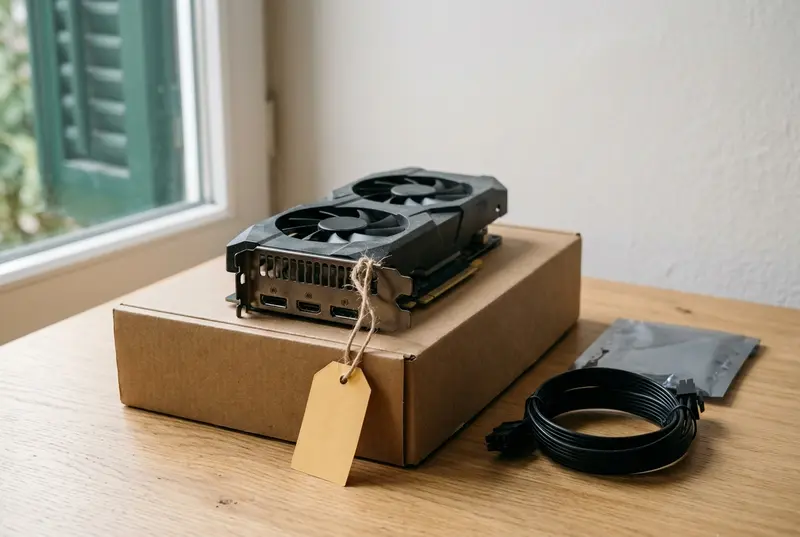
- Kutu, fatura ve parçalar: Orijinal kutuyu, faturayı, güç dönüştürücü kabloyu ve varsa destek ayağını bir araya getir.
- Söküm: Kartı ayrı satacaksan testten sonra sök; alıcı kartı çalışırken görecekse yerinde kalsın.
- Temizlik: Fanlardaki ve soğutucudaki tozu al (adımlar aşağıda).
- Fotoğraf: Kartı önden, model ve seri numarası etiketini, ekran çıkışlarıyla güç girişini fotoğrafla; bunları testte aldığın ekran görüntüsüyle birlikte talebe ekle.
Kart madencilikte çalıştıysa bunu talepte açıkça yaz; alıcının böyle bir kartta neye baktığını madencilik kartı alan yerler sayfasında anlattık.
Ekran kartı nasıl test edilir?
Ekran kartı, bir oyunda ya da stres testinde bir süre tam yükte çalıştırılarak test edilir; bu sırada görüntünün bozulmadığına, bilgisayarın kapanmadığına, sıcaklığın ve fan sesinin olağan kaldığına bakarsın. Ekran kartı sağlık testi denince de çoğu zaman bu kontrol kastedilir: kartın tanındığını, belleğinin doğru göründüğünü ve yük altında kararlı çalıştığını gösteren kısa bir deneme. Ekran kartını test etmek için ücretli bir program gerekmez.
- Kart tanınıyor mu? HP'nin Haziran 2026 tarihli rehberine göre Aygıt Yöneticisi'ndeki Görüntü bağdaştırıcıları bölümü kurulu kartları listeler; dxdiag'ın Ekran sekmesi de çip türünü, belleği ve sürücüyü gösterir. Kartın adı yerine "Microsoft Temel Görüntü Bağdaştırıcısı" (İngilizce Windows'ta "Microsoft Basic Display Adapter") yazıyorsa Microsoft'un destek sayfasına göre Windows, üreticinin sürücüsü kurulu olmadığı için kendi genel sürücüsünü kullanıyordur; kartı bozuk saymadan önce üreticinin sürücüsünü kur.
- Bellek doğru mu? TechPowerUp'ın ücretsiz ve kurulum gerektirmeyen GPU-Z aracı, sitesindeki tanıma göre belleğin miktarını, türünü, hızını ve veri yolu genişliğini raporlar.
- Yük altında kararlı mı? Ekran kartı stres testi için kartı zorlayan bir oyunu ya da bir stres testi programını açık tut. Geeks3D, ücretsiz FurMark'ı Windows ve Linux için çok yoğun bir GPU stres testi olarak tanımlıyor; bu yüzden testi gözetimsiz bırakma, sıcaklık hızla yükselirse ya da görüntü bozulursa durdur.
- Sıcaklık, kullanım ve fan: HP'ye göre Görev Yöneticisi'nin Performans sekmesindeki GPU bölümü kartın adını, sıcaklığını, kullanımını ve ayrılmış belleğini gösterir. Test boyunca bu ekranı açık tut, fanlarda tıkırtı ya da sürtme sesi olup olmadığını dinle.
- Çıkışlar: Monitörü kartın her ekran çıkışına (HDMI, DisplayPort, eski kartlarda DVI) ayrı ayrı bağlayıp görüntü geldiğini kontrol et.
- Kayıt: Microsoft'un destek sayfasına göre dxdiag'daki Tüm Bilgileri Kaydet seçeneği bütün dökümü kolay paylaşılan bir dosyaya yazar; bu dosyayı test ekranının görüntüsüyle birlikte sakla.
Kart takılı kalacaksa alıcı bu denemeyi yerinde yapabilir; formdaki "Alıcı çalışırken görebilir mi?" sorusunu buna göre cevapla.
Kartın bozuk olduğu nasıl anlaşılır?
Kartın bozuk olup olmadığını anlamak için önce kabloyu, ekran çıkışını ve kartın takılı olduğu yuvayı değiştir, mümkünse kartı başka bir bilgisayarda dene; belirti başka düzenekte de sürüyorsa sorun büyük olasılıkla karttadır. Tablodaki nedenler teşhis değil, olasılıktır.
| Belirti | Olası neden | Talepte ne yaz |
|---|---|---|
| Ekranda renkli çizgi, nokta ya da kare kare bozulma | Kartın belleği ya da yongası olabilir; bazen kablo ya da sürücü | Bozulmanın açılışta mı, yük altında mı çıktığını yaz, fotoğrafını ekle |
| Oyunda ya da testte bilgisayarın kapanması | Isınma, yetersiz güç kaynağı, gevşek güç kablosu ya da kartın kendisi | Hangi güç kaynağıyla denediğini ve kapanmanın ne zaman olduğunu yaz |
| Fan hafif yükte dönmüyor | AMD'ye göre AMD Software'deki Zero RPM ayarı varsayılan olarak açıktır, fanı hafif yükte durdurur, yük artınca çalıştırır; fan yük altında da duruyorsa arızalı olabilir | Fanın yük altında da durup durmadığını yaz |
| Sürücü kurulunca donma ya da siyah ekran | Eski sürücü kalıntısı ya da kartta bir arıza olabilir | Sürücüyü kaldırıp yeniden kurduğunu ve sonucu yaz |
| Kartın adı yerine "Microsoft Temel Görüntü Bağdaştırıcısı" yazıyor | Microsoft'a göre üreticinin sürücüsü kurulu değildir; Windows genel sürücüyü kullanır | Üreticinin sürücüsünü kurduktan sonra kartın nasıl çalıştığını yaz |
| Hiç görüntü yok | Kablo, çıkış, yuva ya da güç bağlantısı; bunlar elendiyse kart | Başka bilgisayarda denediysen sonucunu yaz |
Kartta gözle görülen bir hasar varsa (yanık izi, kararmış bir bileşen, erimiş bir güç soketi) denemeye devam etme; hasarın fotoğrafını talebe ekle. Arızalı olduğu anlaşılan kart da satılır; onu kimin aldığını bozuk ekran kartı alan yerler sayfasında anlattık. Onarılamayan bir kartın neye göre fiyatlandığı hurda bilgisayar parçası sayfasında.
Kutu, fatura, garanti belgesi ve seri numarası satışı nasıl etkiler?
Kutu, fatura, garanti belgesi ve seri numarası kartın kimliğini ve geçmişini gösterir; hiçbiri satış için zorunlu değildir, ama alıcının soracağı soruların çoğunu baştan cevaplar.
- Kutu: Kartı taşımada korur ve içinden çıkan güç dönüştürücü kablo ile destek ayağı gibi parçaları bir arada tutar.
- Fatura: Kartın sana ait olduğunu ve ne zaman alındığını gösterir. Satarken senin fatura kesmen gerekip gerekmediğini ikinci el eşya satışında vergi rehberinde anlattık.
- Seri numarası: Kartı tek başına tanımlar; teslim tutanağına bu numarayı yazarsın, garanti süresi sorgulanırken de genellikle bu numara istenir.
- Garanti süresi: Kalan süreyi garanti belgesiyle ya da sorgu sonucunun ekran görüntüsüyle gösterirsin. Sürenin yeni sahibe geçip geçmediği için herkese uyan bir kural yok: bu, kartı üreten firmanın ya da Türkiye distribütörünün koşuluna bağlıdır, satıştan önce onlara sor.
Bu belgelerin kartının kaç para ettiğini nasıl etkilediğini değer rehberinde anlattık.
Kartı nasıl söker, temizler ve paketlersin?
Ekran kartını sökmek için bilgisayarı kapatır, statik elektriği boşaltır, kabloları ve vidayı söker, kartı yuvasından çekersin. AMD'nin destek sayfası (GPU-58) bu sırayı şöyle veriyor:
- Bilgisayarı ve bağlı cihazları kapat; arkadaki kabloları çıkarmadan önce 20 saniye bekle.
- Kasanın kapağını aç.
- Parçalara dokunmadan önce, topraklanmış bir yere bağlı antistatik bileklikle üzerindeki statik elektriği boşalt.
- Karta giden güç kablolarını çıkar.
- Kartı kasaya tutturan vidayı ya da klipsi sök.
- Yuvanın ucundaki kilidi hafifçe çekerek kartı serbest bırak ve kartı yuvadan kaydırarak çıkar.
- Kartı antistatik bir poşete koy.
Yerine yeni bir kart takacaksan AMD, olası bir sürücü çakışmasını önlemek için sökmeden önce eski sürücüyü kaldırmanı da öneriyor. Kartı kenarlarından tut, yuvaya giren altın renkli uçlara dokunma.
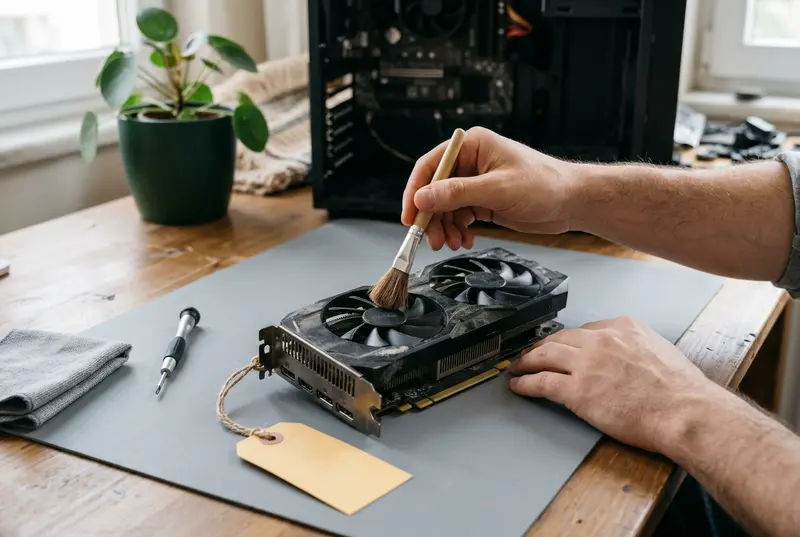
Ekran kartı temizliği için fanları ve soğutucunun kanatçıklarını yumuşak bir fırçayla temizle; fırçalarken fanı parmağınla tutarsan fan boşuna dönmez. Garanti süresi devam eden kartın soğutucusunu sökmeden ya da termal macununu değiştirmeden önce bunun garanti kapsamını etkileyip etkilemediğini kartı üreten firmaya sor. Paketlerken kartı antistatik poşetiyle kendi kutusuna koy; kutu yoksa kartın kımıldamayacağı, yumuşak dolgulu bir kutu kullan.
Kartı nasıl güvenle teslim edersin?
Kartı yüz yüze ve ödemeyi aldığın anda teslim et; para hesabına geçmeden ya da nakit eline gelmeden kartı kimseye verme.
- "Evde denerim, sonra öderim" diyen birine kartı bırakma; denemeyi teslim sırasında birlikte yapın.
- Kartın seri numarasını ve teslim tarihini bir teslim tutanağına yaz; ikinci el eşya satış sözleşmesi rehberinde doldurulabilir bir örnek var.
- Talebini bu siteden alıp kartına bakmaya gelen alıcı, kullanım koşulları gereği nakliye, ekspertiz ya da başka bir gerekçeyle senden ücret veya kapora isteyemez; satışta para hep alıcıdan sana geçer.
- Yeni Ankara'nın 13 Temmuz 2026 haberinde aktarılan Siberay uyarısı, yalnızca anlık mesajlaşmayla yazışıp acele ödeme isteyen ve baskı kuran kişilere mesafeli durmayı, banka kartı şifresi gibi bilgileri paylaşmamayı öğütlüyor. Sahte ödeme bağlantısı ve dekont tuzaklarını güvenli satış rehberinde anlattık.
Ekran kartını kargoyla da satabilirsin, ama bu yolda alıcıyı görmezsin: paket yolda zarar görebilir, alıcı kartın çalışmadığını söyleyerek itiraz edebilir ve ödeme ile teslim aynı anda olmaz. Kargoyla satacaksan kartı paketlemeden önce çalışır hâlini ve seri numarasını videoya al, ödemenin hesabına geçtiğini kendi banka uygulamandan görmeden kartı kargoya verme.
Kartın hazırsa ekran kartı alan yerler sayfasından modelini, belleğini ve test fotoğraflarını ekleyerek ücretsiz talep bırakabilirsin. Talep ilçene yakın alıcılara gider; gelen teklifi kabul etmek zorunda değilsin.
Bu rehberde geçen eşyalar
Sık sorulan sorular
Ekran kartı satarken nelere dikkat edilmeli?
Ekran kartının çalıştığı nasıl anlaşılır?
Ekran kartını satınca kalan garanti süresi alıcıya geçer mi?
Kutusu ya da faturası olmayan ekran kartı satılır mı?
Ekran kartını satmadan önce içindeki verileri silmem gerekir mi?
Kaynaklar
- Microsoft Destek: Bilgisayarınızda hangi DirectX sürümü yüklü? (DirectX Tanı Aracı)
- Microsoft Destek: Windows'ta Microsoft Temel Görüntü Bağdaştırıcısı
- HP Tech Takes, 27 Haziran 2026: How to Check the Graphics Card in Your Laptop
- TechPowerUp: GPU-Z (ekran kartı bilgi aracı)
- Geeks3D: FurMark (GPU stres testi)
- AMD Destek (GPU-58): How to Remove a Graphics Card
- AMD Destek (DH3-020): Customize GPU Performance Tuning with AMD Software: Adrenalin Edition
- Yeni Ankara (13.07.2026): Siberay kapora dolandırıcılığı uyarısı