Rehber
Diskini satmadan önce verileri geri gelmeyecek şekilde sil
Harddiski kalıcı silmek için diskin tamamının üzerine yazılır; SSD'de üzerine yazma her hücreye ulaşmadığı için üreticinin güvenli silme aracı, şifreli diskte anahtarın silinmesi ya da fiziksel imha gerekir. Silme bitince bilgisayarın ya da parçan için ücretsiz talep bırakabilir, İstanbul'daki alıcılardan teklif alabilirsin.
ikincielesya.com.tr editörü · Son güncelleme:
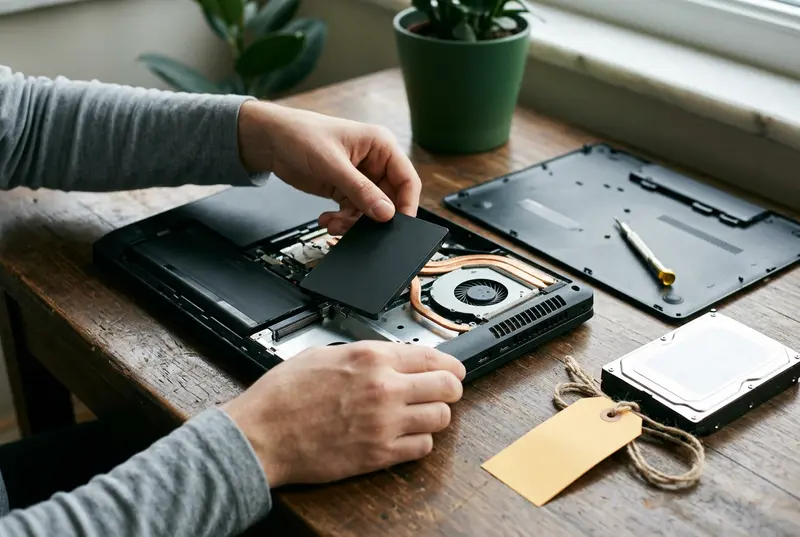
Harddisk ve SSD kalıcı olarak nasıl silinir?
Harddiski kalıcı olarak silmenin yolu diskin tamamının üzerine yeni veri yazmaktır; SSD'de ise üreticinin güvenli silme aracı, şifreli diskte şifreleme anahtarının silinmesi ya da fiziksel imha gerekir. İki disk türü farklı çalıştığı için aynı yöntem ikisinde aynı sonucu vermez. Aşağıdaki tablo hangi durumda neyi yapacağını özetliyor; ayrıntılar sonraki bölümlerde.
| Disk ve durum | Yöntem | Ne zaman yeterli |
|---|---|---|
| Bütün olarak satılan Windows bilgisayar | Bilgisayarı sıfırla, Her şeyi kaldır, Verileri temizle açık | Microsoft'un satış için önerdiği yol; kamu ve endüstri silme standardı değil |
| Apple çipli ya da T2 çipli Mac (macOS Monterey 12 ve sonrası) | Tüm İçerikleri ve Ayarları Sil | Apple'a göre başka adım gerekmez |
| Ayrı satılan harddisk (HDD) | Tam biçimlendirme ya da diskpart'ta clean all | Diske sıfır yazılır; NIST'e göre çok geçiş gerekmez |
| Ayrı satılan SSD | Üreticinin güvenli silme aracı | Format ve üzerine yazma tek başına yetmez |
| Çalışmayan disk | Kendinde tut ya da imha ettir | Silinemeyen diskte tek güvenli yol |
| Müşteri ya da çalışan verisi taşıyan disk | Güvenli silme ya da imha, ardından tutanak | Kayıt en az üç yıl saklanır |
Hangi yolu seçersen seç, önce yedeğini al. Buradaki işlemlerin hiçbiri geri alınamaz.
Harddisk ile SSD neden farklı silinir?
Harddisk ile SSD farklı silinir, çünkü SSD yazdığı veriyi kendi içinde dağıtır ve kullanıcının göremediği yedek hücreler tutar; üzerine yazmak bu yüzden SSD'de her yere ulaşmaz. Harddisk veriyi döner manyetik plakalara yazar. SSD ise flaş bellek hücrelerine yazar ve hücreleri eşit yıpratmak için yazmaları dağıtır; buna aşınma dengeleme denir.
ABD Ulusal Standartlar ve Teknoloji Enstitüsü'nün (NIST) Eylül 2025'te yayımladığı SP 800-88 Rev. 2 kılavuzu, yedek hücreli ve aşınma dengelemesi yapan flaş disklerde kullanıcının üzerine yazarak bütün eski veriyi temizlemesinin mümkün olmadığını söylüyor. Harddiskte durum farklı: kılavuzun bu sürümü, eskiden 39 geçişe kadar çıkan çok geçişli silmeye artık gerek olmadığını açıkça yazıyor. Kılavuza göre üzerine yazmak, en gelişmiş laboratuvar yöntemleri denense bile veriyi kurtarmayı genellikle engelliyor.
NIST veri temizlemeyi üç düzeyde tanımlar:
- Clear (temizleme): Kullanıcının erişebildiği bütün alanları basit kurtarma yöntemlerine karşı temizler. Üzerine yazma ve fabrika ayarlarına dönüş bu düzeydedir.
- Purge (arındırma): Veriyi en gelişmiş laboratuvar yöntemleriyle bile kurtarılamaz hâle getirir, diski yeniden kullanılabilir durumda bırakabilir. Diskin kendi güvenli silme komutları ve kriptografik silme bu düzeydedir.
- Destroy (imha): Veriyi laboratuvar yöntemleriyle bile kurtarılamaz kılar ve disk bir daha veri saklayamaz.
Kılavuz, mümkün olduğunda Clear yerine Purge düzeyini öneriyor. Mıknatısla silme, yani degauss ise yalnızca manyetik disklerde anlam taşır; NIST, bir SSD'yi degauss etmenin hiçbir veriyi silmeden "başarıyla" bitebileceği uyarısını yapıyor.
Format atınca veriler silinir mi?
Hızlı biçimlendirme verilerin kendisini silmez; tam biçimlendirme harddiskteki verilerin üzerine sıfır yazar, ama SSD'de tek başına yetmez. Microsoft'un format komutu belgesine göre hızlı biçimlendirme yalnızca daha önce biçimlendirilmiş birimin dosya tablosunu ve kök dizinini siler. Windows Vista ve sonrasındaki tam biçimlendirme ise, Microsoft'un bu değişikliği anlatan makalesine göre, diske sıfır yazar.
Hard disk nasıl sıfırlanır sorusunun kısa cevabı tam biçimlendirmedir: Windows'un biçimlendirme penceresinde hızlı biçimlendirme seçeneğinin işaretini kaldır. Format, sürücü harfi olan tek bir birim, yani bölüm üzerinde çalışır; diskte birden çok bölüm varsa her birini ayrı biçimlendirmen gerekir.
Diskin tamamını tek seferde sıfırlamak için Windows'un diskpart aracındaki clean all komutu kullanılır. Microsoft'a göre bu komut diskteki her kesimi sıfıra ayarlar ve diskteki bütün verileri tamamen siler. Önce select disk komutuyla silinecek diski seç; yanlış diski seçersen o disk geri dönüşsüz silinir. Ayrı satacağın harddiski bunun için bir masaüstü kasaya ikinci disk olarak ya da harici bir kutuyla başka bir bilgisayara bağlayabilirsin.
Windows'ta Verileri temizle seçeneği ne kadar güvenli?
Bilgisayarı bütün olarak satarken Microsoft'un önerdiği yol, sıfırlamada Her şeyi kaldır'ı seçip Verileri temizle seçeneğini açmaktır; ama bu bir veri silme standardı değildir. Microsoft'un destek sayfasına göre bu seçenek dosyaları kaldırır ve sürücüyü temizler, böylece kaldırdığın dosyaların başkalarınca kurtarılması zorlaşır. Aynı sayfanın notu, veri silme işlevinin tüketicilere yönelik olduğunu ve kamu ya da endüstri veri silme standartlarını karşılamadığını belirtiyor.
Kişisel bir laptopu satarken bu seçeneği açmayı unutma. Bilgisayarda muhasebe, hasta ya da müşteri kaydı tutulduysa diski ayrıca güvenli biçimde sil ya da diski kendinde tut. Yedek alma ve hesaplardan çıkma sırasını telefon ve bilgisayar satmadan önce rehberinde adım adım anlattık.
BitLocker ya da cihaz şifrelemesi açıksa ne yapmalısın?
Disk şifreliyse sıfırlamaya başlamadan önce BitLocker kurtarma anahtarını bul, çünkü Windows Kurtarma Ortamı'ndan yapılan sıfırlama bu anahtarı ister. Microsoft'a göre kurtarma anahtarı 48 basamaklı bir sayıdır. BitLocker açılırken yapılan seçime göre Microsoft hesabında, şirket bilgisayarında kuruluşun hesabında, yazdırılmış bir kâğıtta ya da bir USB bellekte saklanıyor olabilir. Microsoft Desteği kaybolan bir anahtarı geri getiremiyor; şirket laptopunda anahtar için bilgi işlem birimine başvur.
Ayar yapmamış olsan bile disk şifreli olabilir. Microsoft'un sayfasına göre Windows'taki Cihaz şifreleme özelliği, desteklenen cihazlarda Microsoft hesabıyla ya da iş veya okul hesabıyla ilk oturum açıldığında kendiliğinden açılır ve kurtarma anahtarını o hesaba ekler. Yerel hesapla kurulan bilgisayarda ise kendiliğinden açılmaz.
Şifreleme silmeyi de kolaylaştırır. NIST'e göre veri baştan şifreli yazıldıysa şifreleme anahtarlarını yok etmek, yani kriptografik silme, veriyi diğer yöntemlerden çok daha hızlı biçimde Purge düzeyinde okunamaz kılar. Bunun ön koşulu, diske daha önce şifresiz hassas veri yazılmamış olmasıdır. Apple da daha fazla güvenlik için SSD'yi kullanmaya başlarken FileVault şifrelemesinin açılabileceğini belirtiyor. Yeni bilgisayarında şifrelemeyi ilk gün açarsan bu ön koşulu baştan sağlamış olursun.
Mac'te disk nasıl silinir?
Yeni Mac'lerde diski silmenin yolu Silme Yardımcısı'dır: Apple çipli ya da T2 güvenlik çipli, macOS Monterey 12 ve sonrasını çalıştıran bir Mac'te Tüm İçerikleri ve Ayarları Sil seçeneği Mac'i kolayca fabrika ayarlarına döndürür. Apple bu seçeneği kullanabilen birinin başka bir adım uygulamasına gerek olmadığını söylüyor.
Bu seçeneği olmayan eski bir Mac'te Apple'ın sırası şöyle: hesaplardan çıktıktan sonra Mac'i macOS Kurtarma ile başlat, oradaki Disk İzlencesi'nde başlangıç diskini sil, ardından macOS'i yeniden yükle. Harici diski silmek için Disk İzlencesi'ni İzlenceler klasöründen aç, Görüntü menüsünden Tüm Aygıtları Göster'i seç ve kenar çubuğunda diskin en üstteki adını seçerek sil.
Apple'ın Disk İzlencesi kılavuzuna göre silinen verinin üzerine kaç kez yazılacağını seçtiren Güvenlik Seçenekleri düğmesi yalnızca bazı depolama aygıtlarında görünür. Düğme yoksa Disk İzlencesi güvenli silme yapmaz; SSD'lerde bu seçenekler hiç sunulmaz.
Ayrı satacağın SSD'yi nasıl güvenli silersin?
SSD'yi tek başına satacaksan en sağlam yol, diskin üreticisinin programındaki güvenli silme (secure erase) özelliğidir. NIST'e göre diskin kendi temizleme komutları, kullanıcının ulaşamadığı alanlar dahil bütün depolamayı daha etkili kapsar. Karşılığında üreticinin bu komutu doğru uyguladığına güvenmen gerekir.
Bu araçların kendi koşulları vardır. Örneğin Kingston'ın SSD Manager kılavuzu, bu araçla güvenli silmenin yalnızca Kingston'ın SATA SSD'lerinde yapılabildiğini yazıyor; bunun için disk işletim sisteminin çalışmadığı ikinci bir disk olarak bağlı olmalı, bölümleri silinmiş ve parolasız olmalı. Aynı kılavuza göre NVMe diskler bu araçta desteklenmiyor. Kendi diskinin üreticisinin destek sayfasına bakmadan başlama.
Kişisel Verileri Koruma Kurumu'nun Kasım 2017 tarihli silme ve yok etme rehberi de flaş tabanlı disklerde, destekleniyorsa diskin bloklarını toptan silen block erase komutunu, desteklenmiyorsa üreticinin önerdiği yok etme yöntemini gösteriyor. Rehbere göre katı hal diskte üzerine yazma ya da manyetik silme başarılı olmazsa disk fiziksel olarak yok edilmeli.
Bunlarla uğraşmak istemiyorsan SSD'yi kendinde tutup bilgisayarı ya da kasayı disksiz satabilirsin; bunu talepte yaz. RAM, işlemci ve diğer parçaları ayrı satmak için bilgisayar parçası sayfasına bak; kasadan söktüğün ekran kartının ayrı bir sayfası var.
Çalışmayan ya da hurdaya gidecek diski ne yapmalısın?
Çalışmayan bir disk silinemez; tek güvenli yol onu kendinde tutmak ya da fiziksel olarak imha ettirmektir. KVKK rehberi, arızalı bir cihaz servise gönderilmeden önce içindeki verinin yok edilmesini, bu mümkün değilse diskin sökülüp saklanmasını ve cihazın geri kalanının öyle gönderilmesini istiyor. Satışta da aynı mantık geçerli. Diski anakarta lehimli laptoplarda ne yapabileceğini bozuk laptop sayfasında anlattık.
NIST imha düzeyi için parçalarına ayırma, yakma, eritme, toz hâline getirme ve küçük parçalara kırpma tekniklerini sayıyor. Delmek, bükmek ya da kesmek ise kılavuza göre diske yalnızca kısmen zarar verebilir ve sağlam kalan bölümler laboratuvarda okunabilir. Kılavuz, veri yoğunluğu arttıkça bazı tekniklerin etkisini yitirdiğini belirtiyor ve toz hâline getirme ile kırpmayı yalnızca en düşük gizlilikteki veriler için uygun görüyor. Bu işler ev aletleriyle yapılmaz; şirket diskleri için veri imha hizmeti veren bir firmayla çalış ve imha belgesi iste.
Diskler ayrıldıktan sonra kalan anakart, RAM ve işlemciler hurda bilgisayar parçası olarak, bütün hâlindeki kasalar ve diğer elektronik atık ise hurda elektronik olarak alıcı bulabilir.
İşletmeler disk imhasını nasıl kayda geçirir?
Müşteri ya da çalışan verisi taşıyan bir diski silen veya imha eden işletme, yaptığı işlemi kayda geçirmek zorundadır. Kişisel Verileri Koruma Kurumu'nun 28 Ekim 2017'de Resmî Gazete'de yayımlanan silme, yok etme ve anonim hâle getirme yönetmeliği "imha" sözcüğünü bu üç işlemin ortak adı olarak kullanıyor. Yönetmeliğe göre silme, veriyi işletme içindeki ilgili kullanıcılar için erişilemez kılar; yok etme ise veriyi kimsenin geri getiremeyeceği hâle sokar. NIST de silme kararında diskin satış ya da geri dönüşümle kurumun denetiminden çıkmasının ayrıca hesaba katılmasını istiyor.
Bu işlemlerin kaydı, başka bir yasal yükümlülük yoksa, yönetmelik gereği en az üç yıl tutulur. Veri Sorumluları Siciline kayıt yükümlüsü olan işletmeler ayrıca bir saklama ve imha politikası hazırlar ve uyguladıkları yöntemi orada açıklar.
Veri imha yöntemleri arasında KVKK rehberi, yerel sistemlerdeki veriyi yok etmek için üç yol sayıyor: de-manyetize etme, fiziksel yok etme ve üzerine yazma. Rehber manyetik diske en az yedi kez rastgele veri yazmayı anlatıyor; NIST'in 2025 sürümü ise çok geçişli yazmanın gerekmediğini söylüyor. Hangi yöntemi esas aldığını imha politikanda ya da prosedüründe açıkça yaz.
Disk imha tutanağı için NIST'in örnek temizleme sertifikası iyi bir kalıptır. Her disk için şunları yaz:
- Üretici, model, seri numarası ve diskin söküldüğü cihaz
- Yöntem (Clear, Purge ya da Destroy) ve teknik (üzerine yazma, block erase, kriptografik silme, degauss)
- Kullanılan araç ve sürümü, doğrulama yöntemi
- Doğrulamayı yapan kişinin adı, unvanı, tarih, yer, iletişim bilgisi ve imzası
İşyeri kapanırken bu adımın takvimdeki yerini ofis ve işyeri kapatma sayfası, demirbaş olarak kayıtlı bilgisayarların satışını işyeri kapatırken demirbaş satışı rehberi anlatıyor. Diski olan çok fonksiyonlu cihazları da listeye ekle; nedenini yazıcı ve fotokopi makinesi sayfasında bulabilirsin.
Silme bittikten sonra bilgisayarını ya da diskini nasıl satarsın?
Silme bitince bilgisayarın senin hesabınla değil, ilk kurulum ekranıyla açıldığını kontrol et; sonra ücretsiz talep bırakıp bölgendeki alıcılardan teklif alabilirsin. Apple, Mac'te bu ekran geldiğinde kuruluma devam etmeden Komut-Q ile kapatmayı söylüyor; hesap açmayı yeni sahibine bırak. Talepte diskin silindiğini ya da çıkarıldığını yaz, çünkü alıcı cihazı yerinde görür ve teklifini buna göre kesinleştirir.
Tek ürünlük talep bölgendeki en fazla 2, diğer talepler en fazla 3 alıcıya iletilir; telefon numaran yalnızca bu alıcılarla paylaşılır. Bölgende bilgisayar alan bir alıcı yoksa bunu sana açıkça söyleriz. Neyi kimin aldığını bilgisayar ve parçaları sayfasında, teklifi etkileyen bilgileri laptop ve masaüstü bilgisayar sayfalarında bulabilirsin.
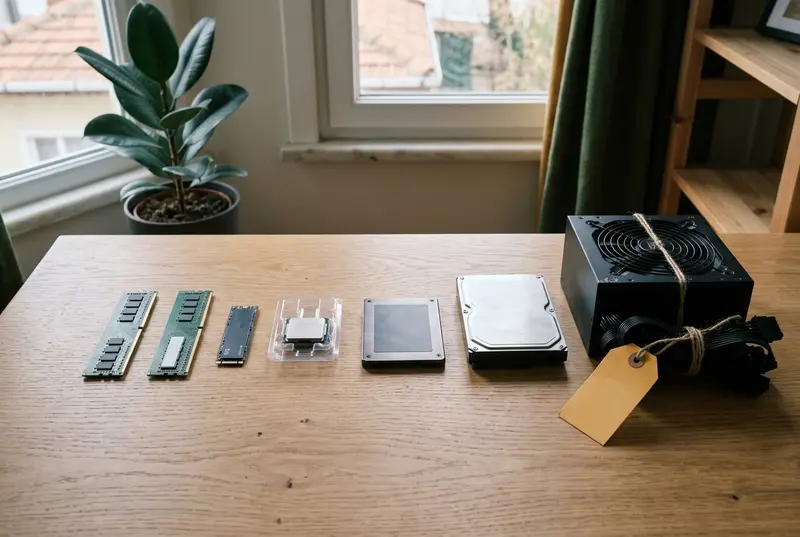
Bu rehberde geçen eşyalar
Sık sorulan sorular
Harddisk kalıcı silme programı kullanmak gerekir mi?
SSD'yi format atarak satabilir miyim?
Harddiski delmek ya da kırmak verileri yok eder mi?
Hard disk imha tutanağında neler yazmalı?
Bilgisayar satarken kişisel bilgileri tamamen silmek için ne yapmalıyım?
Kaynaklar
- Resmî Gazete (28.10.2017, Sayı 30224): Kişisel Verilerin Silinmesi, Yok Edilmesi veya Anonim Hale Getirilmesi Hakkında Yönetmelik
- Kişisel Verileri Koruma Kurumu (Kasım 2017): Kişisel Verilerin Silinmesi, Yok Edilmesi veya Anonim Hale Getirilmesi Rehberi
- NIST SP 800-88 Rev. 2 (Eylül 2025): Guidelines for Media Sanitization
- Microsoft Destek: Bilgisayarınızı sıfırlama
- Microsoft Destek: BitLocker kurtarma anahtarınızı bulun
- Microsoft Destek: Windows'ta cihaz şifrelemesi
- Microsoft Learn: format komutu
- Microsoft Learn: Windows Vista ve sonraki sürümlerde format komutunun davranışında değişiklik
- Microsoft Learn: diskpart clean komutu
- Apple Destek (28.09.2026): Mac'inizi satmadan önce yapılması gerekenler
- Apple Destek: Mac'teki Disk İzlencesi'nde depolama aygıtını silme ve yeniden biçimleme
- Kingston: Secure Erase User Guide for KSM (SSD Manager güvenli silme kılavuzu)